守る・戻す
illusions の自動保存とバージョン履歴
illusions は小説原稿を5秒ごとに自動保存し、プロジェクトでは過去の版を履歴として記録します。変更点の比較、手動スナップショット、復元まで、書き直しを支える機能を紹介します。
長い小説を書いていると、「保存を忘れていないか」「書き直す前の表現に戻したい」と不安になることがあります。illusions の小説の自動保存とバージョン履歴は、編集中の変更をこまめにファイルへ保存し、プロジェクトでは過去の原稿を振り返れる形で残す機能です。
保存済みの原稿は通常5秒ごとに自動保存されます。さらにプロジェクト形式では、自動・手動の履歴を日時別に確認し、現在の内容との差分を比べてから以前の版へ復元できます。思い切って段落を書き換えたいときも、残しておきたい時点へ戻る道筋を確保しながら推敲できます。
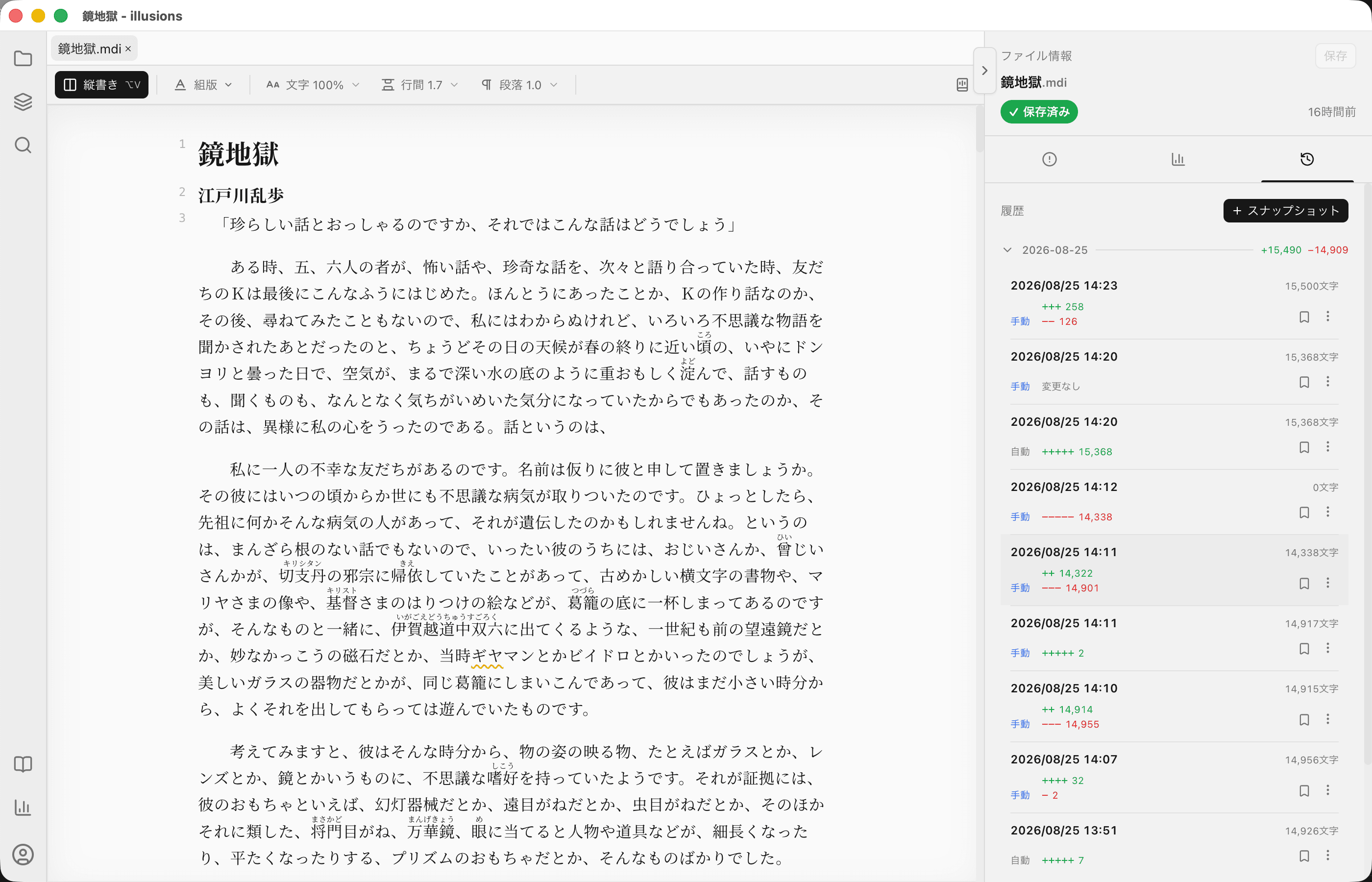
小説の自動保存とバージョン履歴はどう連携する?
自動保存とバージョン履歴は、役割が異なります。自動保存は現在の原稿をファイルへ書き込み、バージョン履歴は過去の内容をスナップショットとして残します。
| 機能・操作 | 利用できる場面 | 記録される内容 |
|---|---|---|
| 自動保存 | 単独文書・プロジェクト | 変更のある保存済みファイルを通常5秒ごとに保存 |
| 自動のバージョン履歴 | プロジェクト | 自動保存された内容を、同じ原稿では最短5分間隔で履歴化 |
| 「保存」または保存ショートカット | プロジェクト | その時点の内容を「手動」の履歴として記録 |
| 「スナップショット」 | プロジェクトの履歴パネル | 現在表示している内容を、その場で履歴として記録 |
自動保存は設定の「文字組みと表示」にある「自動保存」からオン・オフを切り替えられます。オンのときは変更を通常5秒ごとに保存します。省電力モードを有効にしてアプリがバックグラウンドにある場合は、自動保存の間隔が20秒に延長されます。
バージョン履歴はプロジェクト形式で利用できます。単独文書で履歴管理が必要になった場合は、画面の案内から「プロジェクトに変換」を選ぶことで、自動履歴管理を使えるようになります。
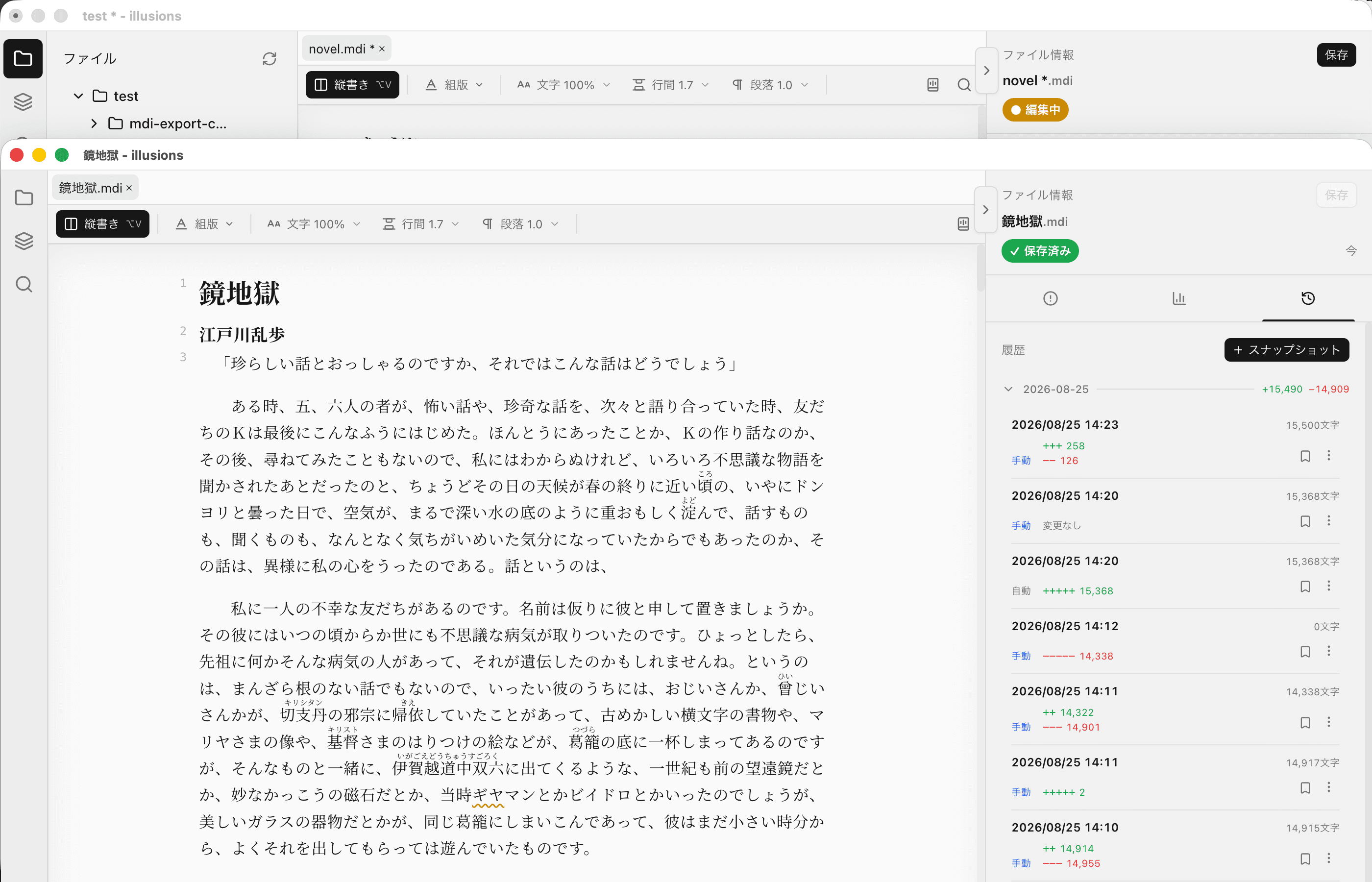
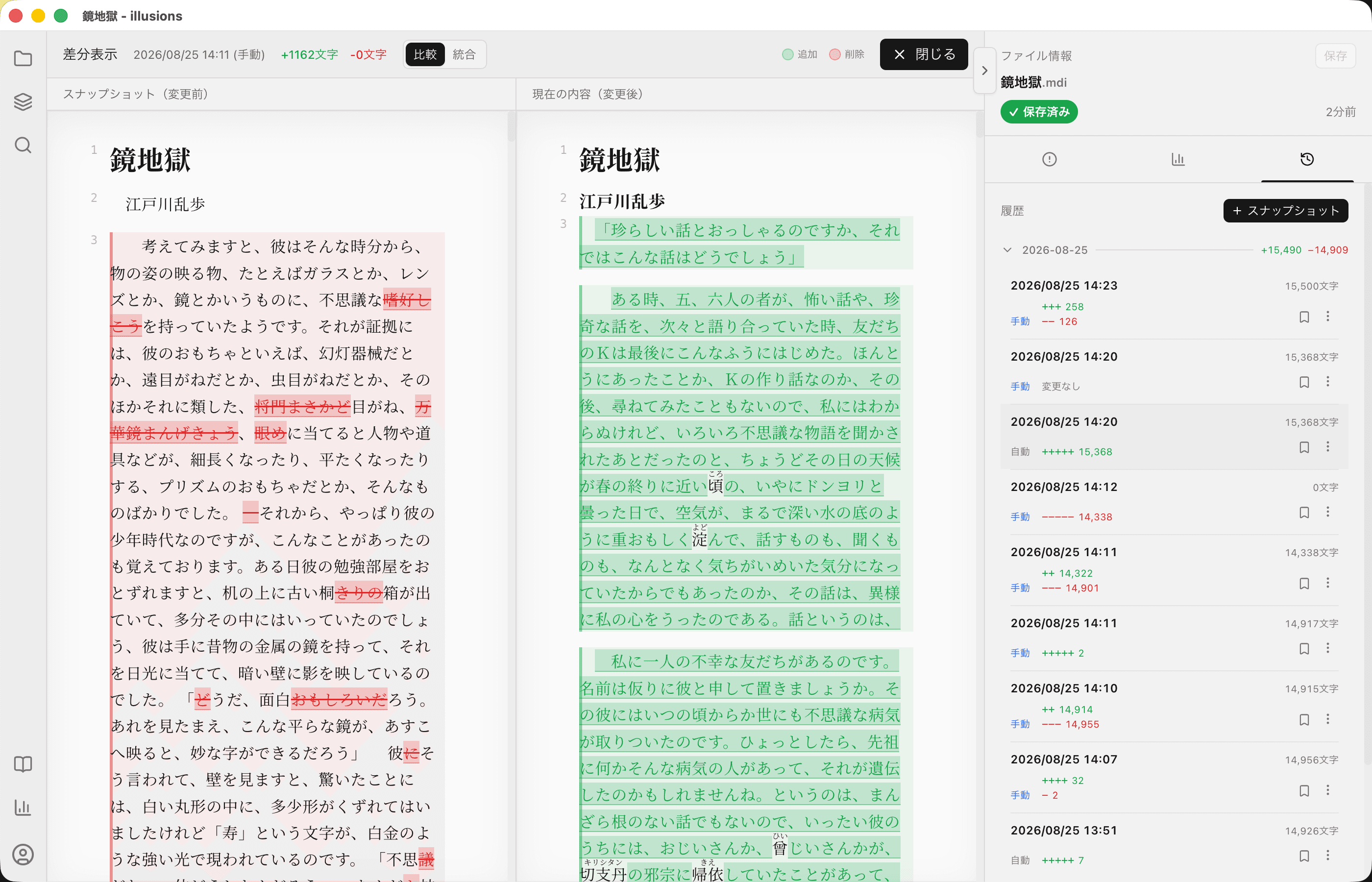
過去の版と現在の原稿を、復元前に比較できる
履歴パネルには、スナップショットが新しい順に日付ごとに並びます。各項目では保存日時、文字数、「自動」「手動」「閉じる前」「外部更新前」「復元前」などの種別を確認できます。前の版から増えた文字数と減った文字数も表示されるため、どの時点で大きく書き換えたかを探しやすくなります。
履歴の項目を選ぶと、「スナップショット(変更前)」と「現在の内容(変更後)」を差分表示で比較できます。すぐに原稿を書き換える操作ではないため、削った一文だけを確かめたいときや、以前の構成へ戻すか迷っているときにも、内容を見比べてから判断できます。
あとで参照したい履歴にはブックマークを付けられます。大きな改稿の前や、編集者へ渡した時点など、自分にとって意味のある版を見つけやすくしておけます。
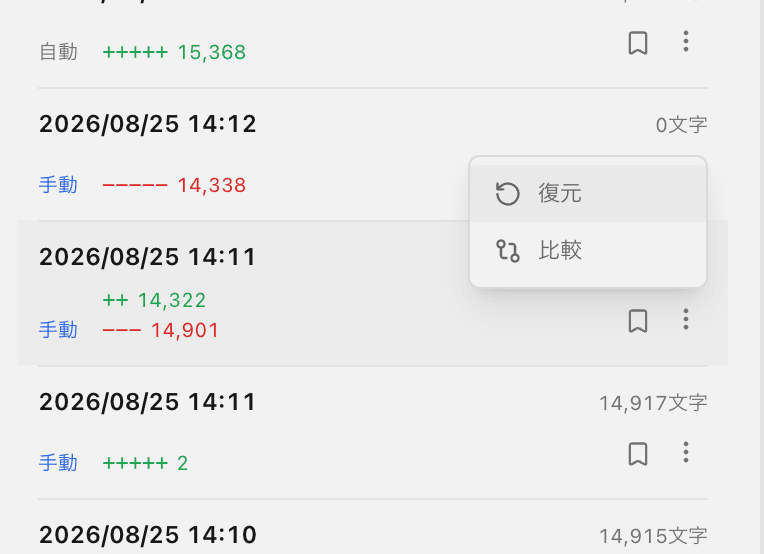
書き直す前の原稿へ復元する
以前の内容へ戻したいときは、履歴項目のメニューから「復元」を選びます。確認画面で「復元する」を選ぶと、その時点の内容がエディタへ読み込まれます。復元した内容が最後にファイルへ保存した内容と異なる場合は未保存の変更として扱われるため、確認してから保存できます。
復元の直前には、現在の内容も「復元前」の履歴として記録されます。過去の版へ戻したあとで考えが変わった場合は、その復元前の内容を履歴から選び直せます。
自動履歴の一部は、既定では100件・90日を基準に古いものから整理されます。一方、「手動」「閉じる前」「復元前」の履歴は、この自動整理の対象外です。残したい節目は、保存操作や「スナップショット」で明示的に記録しておくと管理しやすくなります。
自動保存とバージョン履歴の使い方
- 保存先のある原稿を開き、設定の「文字組みと表示」で「自動保存」をオンにします。
- バージョン履歴も使う場合は、原稿をプロジェクト形式で開きます。単独文書は必要に応じて「プロジェクトに変換」します。
- 執筆を進めます。変更は通常5秒ごとに保存され、プロジェクトでは自動履歴も作成されます。
- 大きく書き換える前は、インスペクターの「履歴」を開き、「スナップショット」を選びます。
- 過去の版を選んで現在の内容と比較し、戻す場合だけメニューから「復元」を実行します。
自動保存で日々の変更を守り、バージョン履歴で推敲の選択肢を残す。書き直すことをためらわずに小説と向き合いたい方は、illusions のダウンロードページ をご覧ください。
よくある質問
自動保存は何秒ごとに行われますか?
保存済みの原稿に変更がある場合、通常は5秒ごとに自動保存されます。省電力モードが有効で、アプリがバックグラウンドにある場合は20秒間隔になります。自動保存は設定からオフにすることもできます。
自動保存のたびにバージョン履歴が増えますか?
いいえ。ファイルの自動保存は通常5秒ごとですが、同じ原稿の自動スナップショットには最短5分の間隔があります。手動で保存した場合や、履歴パネルの「スナップショット」を選んだ場合は、その時点の履歴が作成されます。
単独文書でもバージョン履歴を使えますか?
単独文書では自動保存を利用できますが、バージョン履歴はプロジェクト形式の機能です。履歴が必要な原稿は、プロジェクトとして作成するか、既存の単独文書を「プロジェクトに変換」してください。
履歴を復元すると、現在の原稿は消えますか?
復元するとエディタの内容は選んだ時点の原稿へ置き換わります。ただし、復元直前の内容は「復元前」の履歴として記録されるため、そこから戻すことができます。復元後の内容が最後の保存状態と異なる場合は、未保存の変更として表示されます。
バージョン履歴はどこに保存されますか?
履歴データは、プロジェクト内の .illusions/history/ に保存されます。履歴から比較や復元を行うときは、対象のプロジェクトを開いて利用します。
書く・組む
日本語小説を、作品の姿のまま書くための機能。
縦書き・横書きで小説を書く | illusions
illusions は、日本語小説に合わせて縦書き・横書きを切り替えられる執筆エディタです。ツールバーと設定から書字方向を選び、フォント、文字数、行間、字下げまで整えながら、作品に合う読み心地を作れます。
illusions の縦書き・横書き
ルビ・縦中横・傍点 | illusions
MDI 原稿で、読みや表現を補う日本語組版を設定できます。
ルビ・縦中横・傍点
日本語組版コマンド | illusions
改ページ、字下げ、字間調整などの組版操作を行えます。
日本語組版コマンド
見出し・基本書式 | illusions
見出し、強調、引用、リストなどの基本的な書式を整えます。
見出し・基本書式
文字組みのカスタマイズ | illusions
フォント、文字サイズ、行間、段落間隔、字下げを調整できます。
文字組みのカスタマイズ
マルチタブ・分割・別ウィンドウ | illusions
複数の原稿や資料を並べて作業できます。
マルチタブ・分割・別ウィンドウ
プロジェクト・章ナビゲーション | illusions
フォルダと章構成から、必要な原稿や見出しへ移動できます。
プロジェクト・章ナビゲーション
MDI・Markdown・テキスト | illusions
MDI、Markdown、プレーンテキストを同じ環境で扱えます。
MDI・Markdown・テキスト
見直す・整える
文章を確認し、表現を選び直すための機能。
日本語小説の校正を、執筆の流れで。illusions の校正機能
illusions の校正機能は、文章の気になる箇所を本文と校正パネルで確認できます。小説・ブログ・学術文書など用途別のモード、置換、無視、ユーザー辞書で、自分の文体を保ちながら推敲を進められます。
illusions の校正機能
5つの校正モード | illusions
小説、公用文、ブログ、学術、SNS に合わせて校正方法を選べます。
5つの校正モード
指摘の修正・無視・再確認 | illusions
理由を確認しながら置換し、意図した表現は無視または辞書に登録できます。
指摘の修正・無視・再確認
全文検索・安全な一括置換 | illusions
原稿やプロジェクトを検索し、内容を確認しながら置換できます。
全文検索・安全な一括置換
日本語辞書・ユーザー辞書 | illusions
語を調べ、固有名詞や造語をユーザー辞書で管理できます。
日本語辞書・ユーザー辞書
品詞別ハイライト | illusions
品詞を色分けして、文章の構造を見直せます。
品詞別ハイライト
原稿統計・読みやすさ | illusions
文字数や文の傾向、読みやすさを確認できます。
原稿統計・読みやすさ
原稿用紙換算・執筆量 | illusions
400 字詰め換算と執筆量の変化を確認できます。
原稿用紙換算・執筆量
単語頻度・語彙分析 | illusions
単語の出現傾向から、繰り返し使っている表現を見つけます。
単語頻度・語彙分析
読み上げ・追従ハイライト | illusions
OS の音声で原稿を読み上げ、再生位置を追って確認できます。
読み上げ・追従ハイライト
守る・戻す
原稿を保存し、作業の節目へ戻れるようにする機能。
5秒ごとの自動保存 | illusions
変更のある保存済み原稿を、通常 5 秒ごとに保存します。
5秒ごとの自動保存
セッション・未保存原稿の復元 | illusions
再起動後にタブや作業状態、未保存の内容を復元できます。
セッション・未保存原稿の復元
小説の自動保存とバージョン履歴|illusionsで安心して推敲
illusions は小説原稿を5秒ごとに自動保存し、プロジェクトでは過去の版を履歴として記録します。変更点の比較、手動スナップショット、復元まで、書き直しを支える機能を紹介します。
illusions の自動保存とバージョン履歴
過去の版へ復元 | illusions
履歴を比較し、復元前の状態も残したまま過去の版へ戻せます。
過去の版へ復元
外部変更・競合の検知 | illusions
他のアプリによる変更を検知し、内容を確認して対応できます。
外部変更・競合の検知
illusions iOS:ひらめきを、いつでも原稿へ | illusions
コンピュータが手元にないときも、iPhone や iPad で iCloud Drive 経由の MDI 原稿を編集できます。シンプルで安定したネイティブ iOS アプリ、illusions iOS を紹介します。
illusions iOS
ローカル保存・プライバシー | illusions
原稿は利用者が選んだ保存先に保存され、illusions が本文を収集することはありません。ローカル保存と iCloud 同期時のプライバシーを紹介します。
ローカル保存・プライバシー
仕上げる・届ける
原稿を印刷・電子書籍・投稿先に合わせて書き出す機能。
小説を、読まれる形へ。illusions の書き出し機能
illusions なら、日本語小説の原稿を EPUB、PDF、DOCX、HTML に書き出せます。縦書き・ルビ・ページ設定を活かし、投稿、共有、電子書籍制作まで、原稿に合った形式で仕上げられます。
illusions の書き出し機能
日本語小説のPDFを無料で書き出す | illusions
縦書きの小説原稿を、用紙と文字組みを確認してから PDF に無料で書き出せます。
美しいPDF・書き出しプレビュー
版面プリセット・余白自動調整 | illusions
用紙と文字組みに合わせて、版面設定を整えます。
版面プリセット・余白自動調整
EPUBの本づくり | illusions
表紙、書誌情報、章分割を設定して EPUB 電子書籍を作成できます。
EPUBの本づくり
なろう・カクヨム・青空文庫向け変換 | illusions
MDI 原稿を小説家になろう・カクヨム・青空文庫形式などのテキストへ変換し、保存またはコピーできます。
投稿サイト向け変換
小説原稿のTXT書き出しと印刷 | illusions
小説の原稿を TXT やルビ付き TXT で書き出し、OS の印刷で紙に出せます。
TXT・ルビ付きTXT・印刷
自分の環境に合わせる
作業環境を執筆の習慣と端末に合わせる機能。
キーマップのカスタマイズ | illusions
保存や検索などのショートカットを、自分の使いやすいキーに変更できます。
キーマップのカスタマイズ
ライト・ダーク・コンパクト表示 | illusions
外観と表示密度を選び、作業領域を整えます。
ライト・ダーク・コンパクト表示
段落番号 | illusions
長い原稿で位置を確認したり、編集箇所を参照したりするのに役立ちます。
段落番号
省電力モード | illusions
バックグラウンド処理を抑え、バッテリー消費を抑えます。
省電力モード
組み込みターミナル | illusions
有効化すると、原稿フォルダで補助作業を行える組み込みターミナルです。
組み込みターミナル